
ブログ
Googleカレンダーをホームページに埋め込んで表示する方法を解説!

Googleカレンダーをホームページに埋め込んでお客様とスケジュールを共有できるようにする設定について解説します。
やり方自体はGoogleカレンダーの公式ヘルプに掲載をされています。
https://support.google.com/calendar/answer/41207?hl=ja
ただ、公式ヘルプの場合は文字だけで画面操作がなかなか把握しにくい為、こちらの記事では(2026年11月現在)記事通りの操作をしていただければ、ホームページに埋め込むためのコードを出力する方法を解説します。
※パソコン画面での解説となります。
Googleカレンダーの埋め込みコードの発行方法
ホームページにGoogleカレンダーを埋め込むには【埋め込みコード】を出力する必要があります。
このコードをホームページに書き入れる事でホームページ上Googleカレンダーが表示されるようになります。
GoogleアカウントでログインしてGoogleカレンダーを開く
カレンダーを作成するGoogleアカウントで予めログインをしておきます。
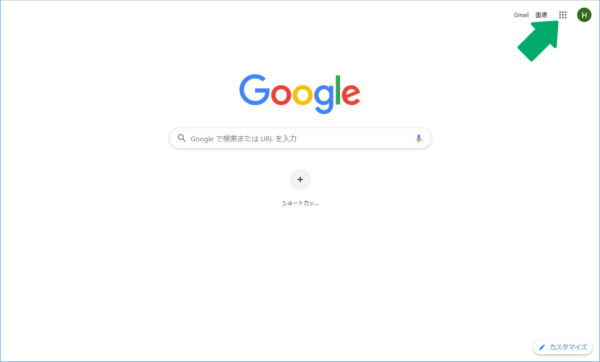
Googleのホーム画面(https://www.google.com/)から右上にあるメニューボタンからメニューを出します。
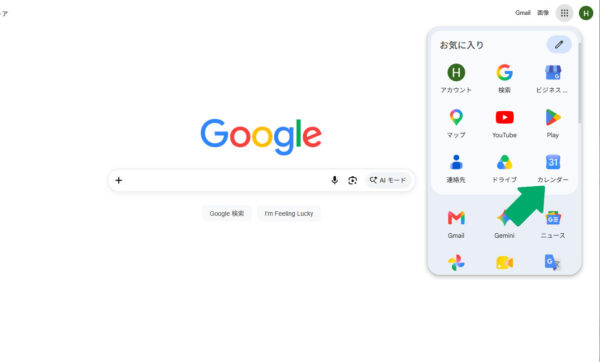
下の方に【カレンダー】という項目がありますので選択します。
ホームページに表示する新しいカレンダーを追加する
既にカレンダーを設定している方は次の項目「カレンダーをホームページに埋め込むための共有設定」までスキップしてください。
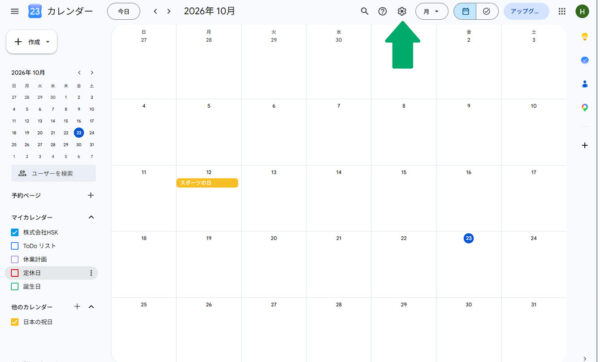
カレンダーの画面の右上の「歯車マーク」をクリックします。
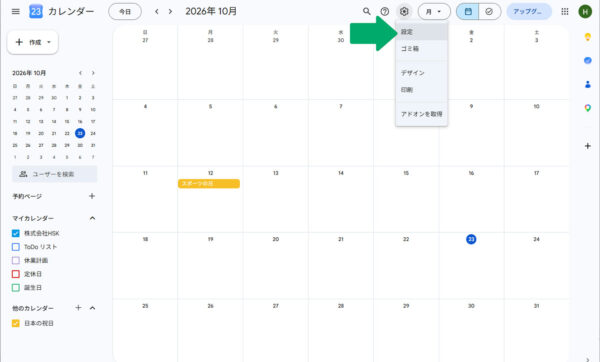
歯車を選択するとメニューが出てきますので「設定」を選択します。
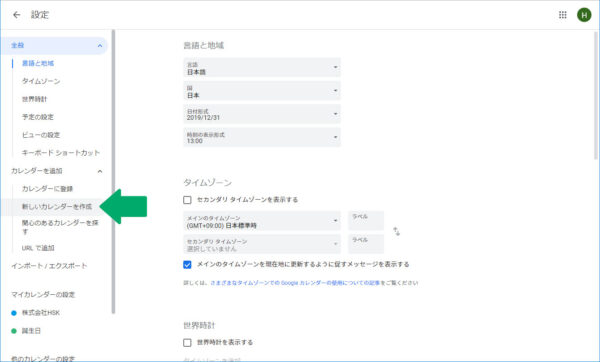
画面が切り替わりますので、サイドバーの「カレンダーを追加」をクリックするとメニューが開くので「新しいカレンダーを作成」を選択します。
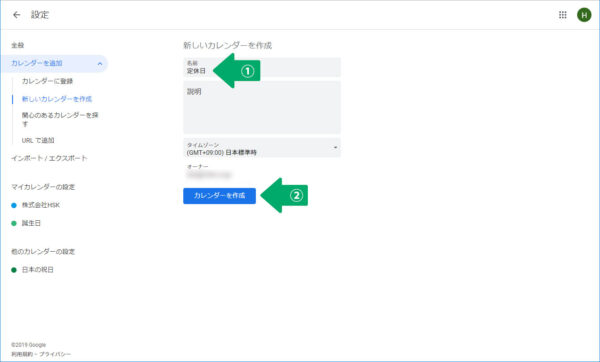
カレンダー作成の項目が出てきますので、カレンダーの名前を入力します。
今回は「定休日」として作成しました、名前は何でも構いませんので「休診日」や「休業日」等、条件に合わせて適当に変更してください。
「説明」はカレンダーに関する説明となりますが、入力しなくてもカレンダーを作成する事ができますので、「名前」を入力したら「カレンダーを作成」ボタンを押します。
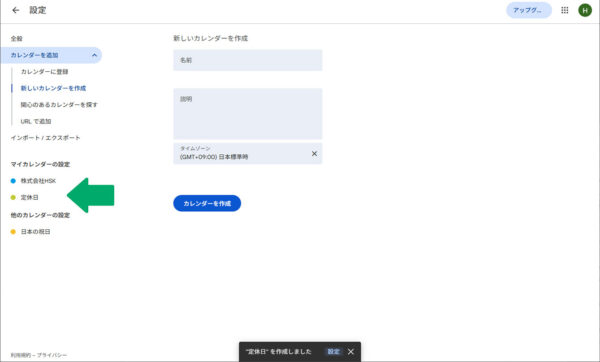
カレンダーを作成が成功すると左側の「マイカレンダーの設定」の所に新しくカレンダーが追加されます。今回は「定休日」で作成したので、定休日の項目が増えています。
カレンダーの追加はこれで完了となります。
次はホームページに埋め込むためのカレンダーの公開設定を行います。
カレンダーをホームページに埋め込むための共有設定
Googleカレンダーは新しいカレンダーを設定しただけでは、スケジュール等を一般公開する設定になっていません。
この状態では、ホームページに埋め込んでもお客様がカレンダーに書かれている予定を見る事が出来ない為、カレンダーを一般公開する設定を行う必要がありますので、やり方を解説します。
まずは「マイカレンダーの設定」に追加された新しいカレンダー「定休日」をクリックします。
サブメニューが表示されますので「予定のアクセス権限」をクリックして該当する項目の設定をおこないます。
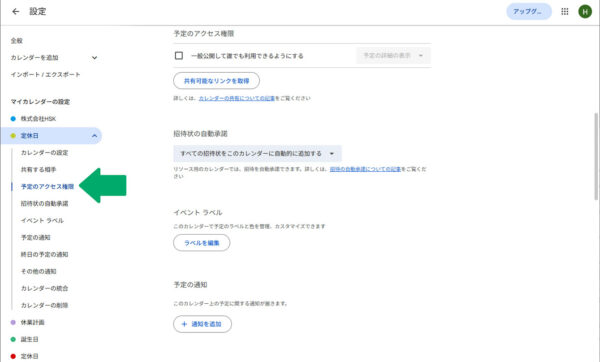
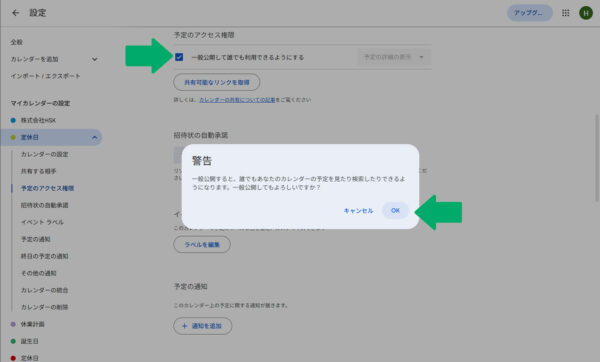
初期状態では「一般公開して誰でも利用できるようにする」にチェックマークがついていない状態になっていると思いますので、クリックしてここにチェックマークを付けます。
警告が表示されますが一般公開する必要がありますので「OK」を選択してください。
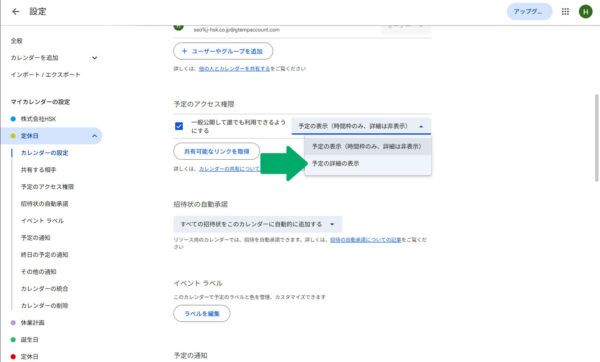
チェックした項目の右側にあるプルダウンメニューの設定を「予定の詳細の表示」に変更します。以上で設定が完了となります。
カレンダーの埋め込みコードを入手する
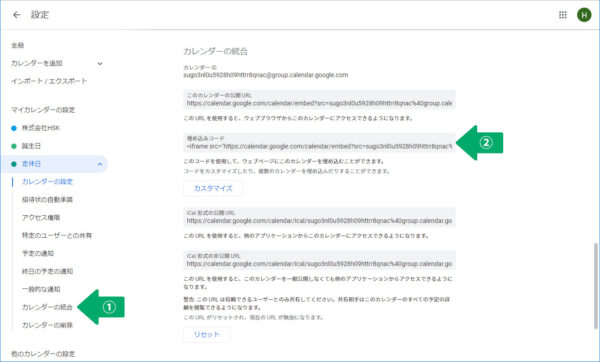
サブメニューから「カレンダーの統合」をクリックして該当する項目に移動します。
移動先の「埋め込みコード」をコピーすればホームページに埋め込むためのコードを取得する事ができます。
ただ、このままだとカレンダーの名前やタイムゾーン等、不要な情報も盛り込まれてしまいます。
その為、今回はおススメのカスタマイズについてご紹介します。
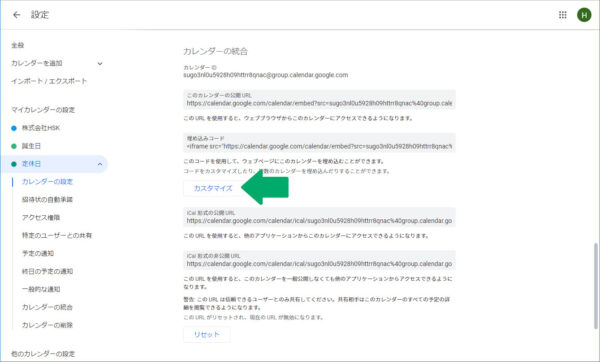
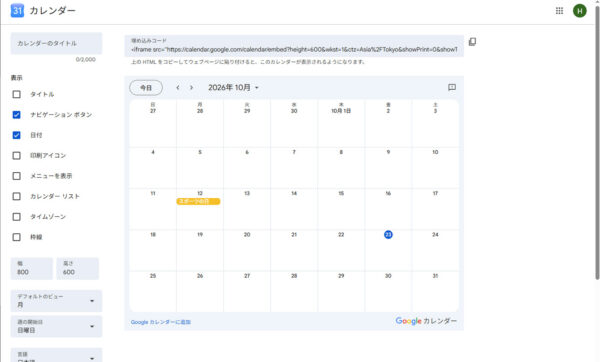
「カスタマイズ」ボタンをクリックして埋め込みコードをカスタマイズします。
画面が切り替わりますのでサイドバー「表示」のチェックボックスは「ナビゲーションボタン」と「日付」のみにします。
こうする事で埋め込んだ際にシンプルなカレンダーを表示する事ができます。
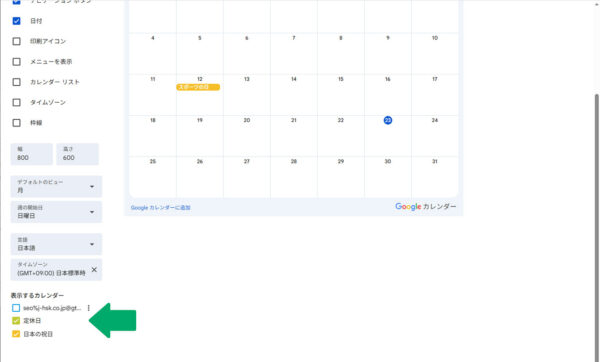
表示するカレンダーについては、今回作成した「定休日」と「日本の祝日」のみにします。
祝日を表示したくない場合はチェックを外します。
設定が終わったら画面上部の埋め込みコードをコピーします。
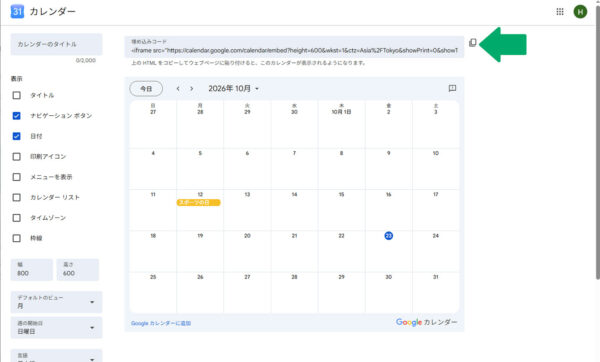
以上で埋め込みコードの入手が完了しました。
ホームページに埋め込む
ほねぺじのお客様であれば、先ほど入手した埋め込みコードをメールに貼り付けて、掲載希望の位置を添えて担当までメールにて送付してください。
コードに問題が内容であれば埋め込みを対応させていただきます。
それ以外の方はホームページにソースコードの表示したい位置を確認して埋め込みコードを書きこんで、ホームページの更新を行ってください。
カレンダーに予定を追加する
予定を入れたい日付をクリックします。「タイトルと日時を追加」に予定のタイトルを入力します。
下のカレンダー一覧から「定休日」のカレンダーを選択します。
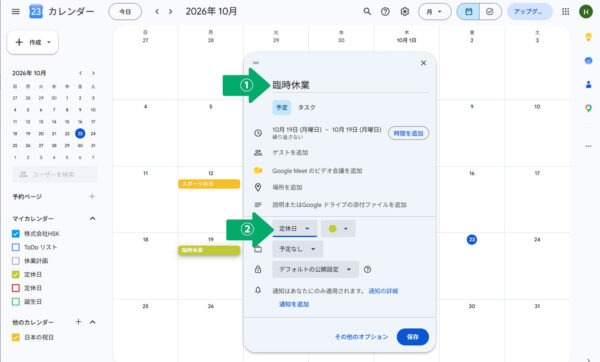
毎週決まった曜日を定休日として表示したい場合は、こちらの記事もご覧ください。
カレンダーが表示されないときの確認ポイント
「カレンダーの表示権限がないため、その予定を表示できません。」と表示される
「予定のアクセス権限」の「一般公開して誰でも利用できるようにする」にチェックが入っているか確認し、入っていない場合はチェックを入れてください。
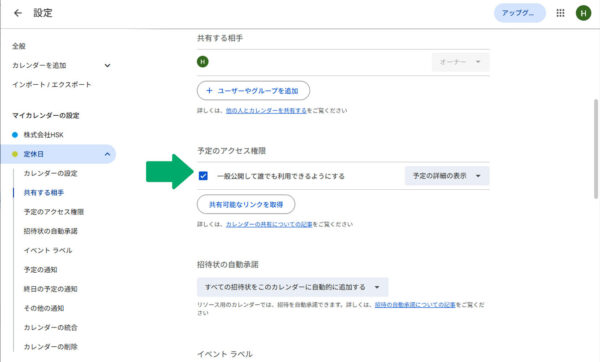
予定の詳細が公開になっているか
上記の「一般公開して誰でも利用できるようにする」の右側のプルダウンが「予定の詳細の表示」になっているか確認してください。
「予定の表示(時間枠のみ、詳細は非表示)」になっているとカレンダーに表示されません。
カレンダーの予定が公開カレンダー名で入っているか
複数のカレンダーを設定していると、公開していないカレンダーに予定をいれてしまっている場合があります。
入力した予定をクリックし、公開するカレンダーが選択されているか確認してください。
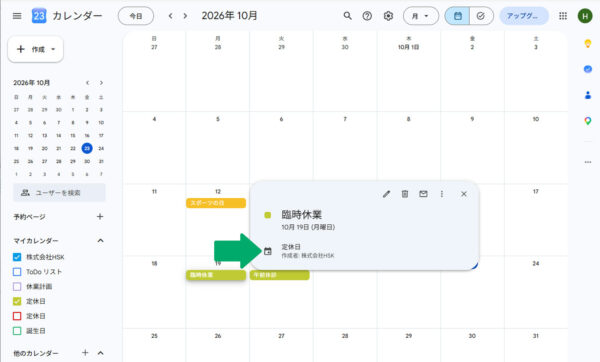
もし誤ったカレンダーに予定を登録していた場合は、右上の鉛筆マークをクリックし編集を行います。
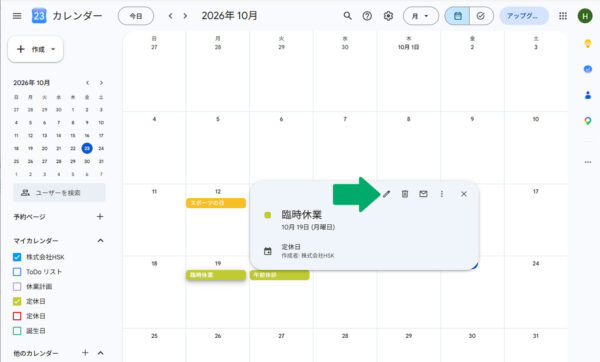
編集画面に切り替わるので、公開カレンダーを選択し保存してください。
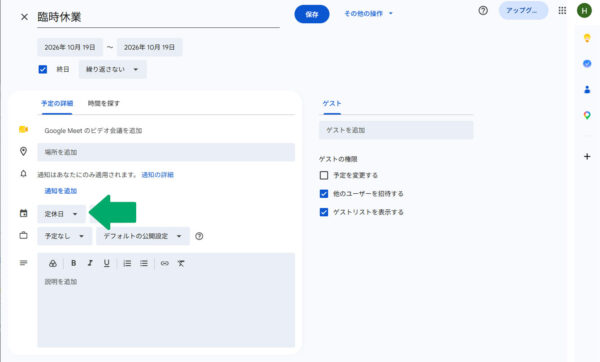
そもそも公開コードを出力したカレンダーを編集しているか
複数のGoogleアカウントを管理している場合、誤って他のアカウントで作成したカレンダーを編集している場合もあります。
ホーム画面に戻りカレンダーを作成したいアカウントに切り替わっているか確認してください。
まとめ
Googleカレンダーのホームページへの埋め込みから更新方法についてまとめてみました。
こちらはアップデート等によって変更される場合があります。
そのため、弊社でも大きくアップデートがされましたら改めて記事にさせていただきます。
もし、ほねぺじのお客様で、自分のホームページにもカレンダーを埋め込みたいという方がおりましたら、お気軽にご相談ください。



 LINEで相談
 メールで相談
 電話で相談